通过 ADB 激活:应用内复制命令连电脑执行
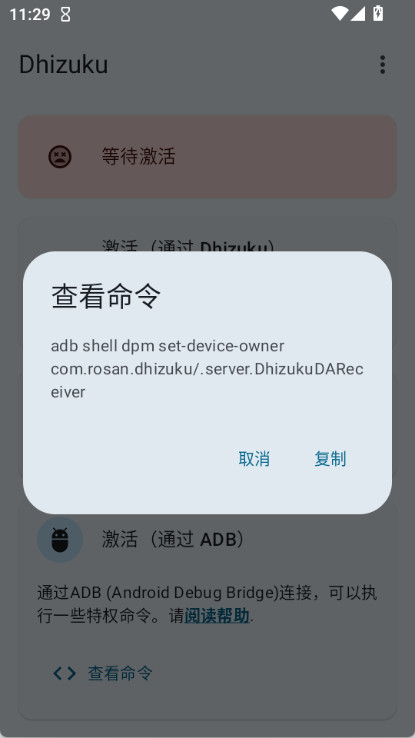
这是最通用的一条路:任何系统版本都支持,只需要一台电脑和一根 USB 线。
第一步:从应用里复制命令
打开应用,点「激活(通过 ADB)」卡上的查看命令,弹窗里就是激活命令,点复制:
adb shell dpm set-device-owner com.rosan.dhizuku/.server.DhizukuDAReceiver命令不用手打,复制就行——手敲极易抄错包名。
第二步:电脑装好 ADB 并连接
- 电脑上安装 ADB 工具(Android 官方平台工具包);
- 手机开启开发者选项(连续点击系统版本号七次),再打开USB 调试;
- USB 线连接电脑,手机上弹出「允许 USB 调试」时勾选「一律允许」并确定;
- 电脑命令行执行
adb devices,确认列表里有设备且状态为device。
第三步:执行命令
把复制的命令粘贴进命令行执行。成功输出长这样:
Success: Active admin and device owner set to com.rosan.dhizuku/.server.DhizukuDAReceiver看到 Success 就成了,回手机看激活确认。
报错了
命令失败时输出的英文报错就是排查线索,五类常见报错与解法见报错先对号入座。最常见的两条:
- 已有账号 → 回清场组补课;
- OPPO 系设备报错 99 → 见OPPO 签名白名单。
不想连电脑
Android 11 及以上可以走无线调试路线借 Shizuku 激活,见通过 Shizuku 激活。